

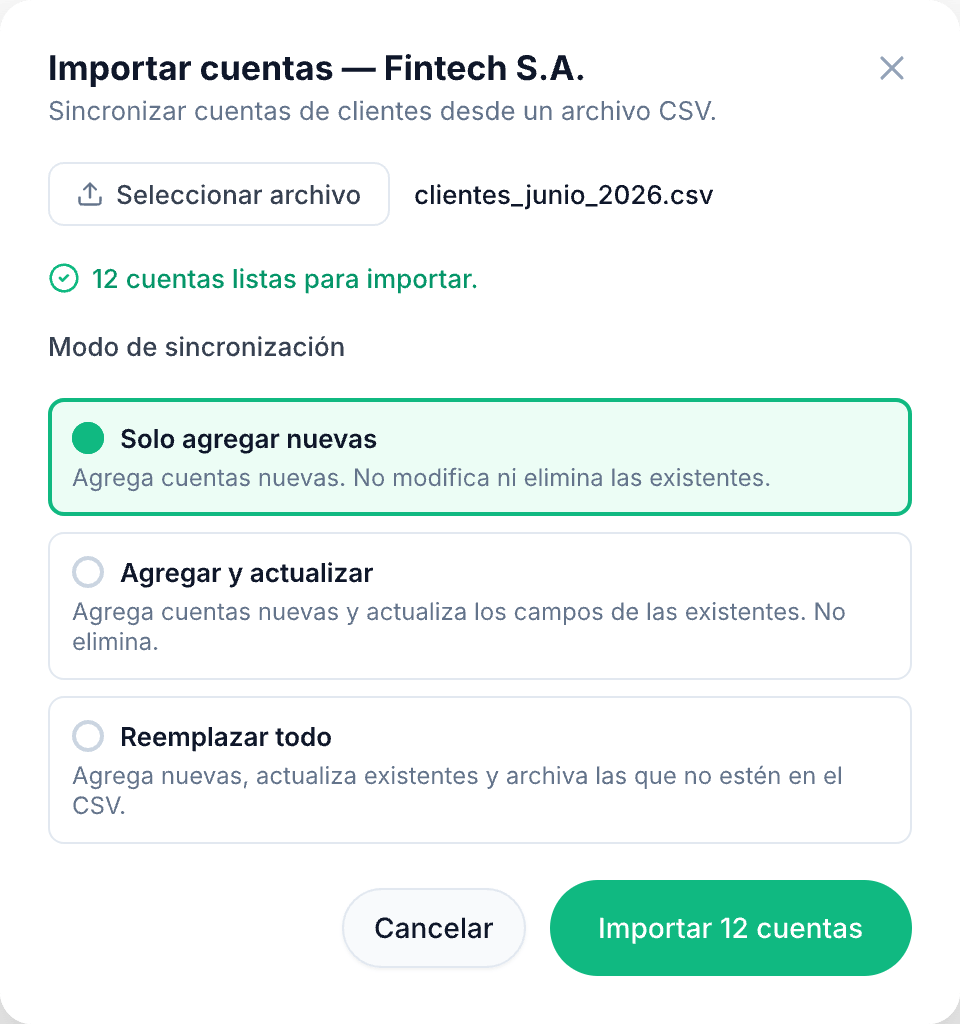
El importador: elige el archivo CSV y el modo de sincronización.
Importa un CSV
1
Abre el importador
En la lista de Carteras, usa la acción Sincronizar CSV de la cartera. Se abre
Importar cuentas.
2
Selecciona el archivo
Pulsa Seleccionar archivo y elige tu CSV. La consola valida el archivo y muestra
cuántas cuentas están listas para importar.
Ver un CSV de ejemplo
Ver un CSV de ejemplo
¿No tienes un CSV a mano? Copia estas líneas en un archivo
.csv y úsalo para probar
el importador. La primera fila son los encabezados que QCobro espera.ejemplo-cuentas.csv
3
Elige el modo de sincronización
Selecciona cómo tratar las cuentas existentes (ver la tabla de abajo).
4
Importa
Pulsa Importar. Al terminar verás el resumen: Agregadas, Actualizadas,
Archivadas y Total activas.
Modos de sincronización
El modo decide qué pasa con las cuentas existentes al importar.Si el archivo tiene errores
Si alguna fila no es válida, la consola muestra Errores en el archivo con el detalle, y no importa esas filas. Corrige el CSV y vuelve a sincronizar.Sincronizar desde tu propio sistema
¿Prefieres cargar cuentas mediante código en lugar de un CSV? El SDK ofrece la misma operación de forma programática, con los mismos modos de fusión.Sincronizar cuentas con el SDK
client.portfolios.syncAccounts: carga lotes de cuentas con APPEND_ONLY,
UPDATE_EXISTING o REPLACE.Siguientes pasos
Carteras
Crea y organiza las carteras donde importas cuentas.
Lanzar una campaña
Contacta a las cuentas que acabas de cargar.