

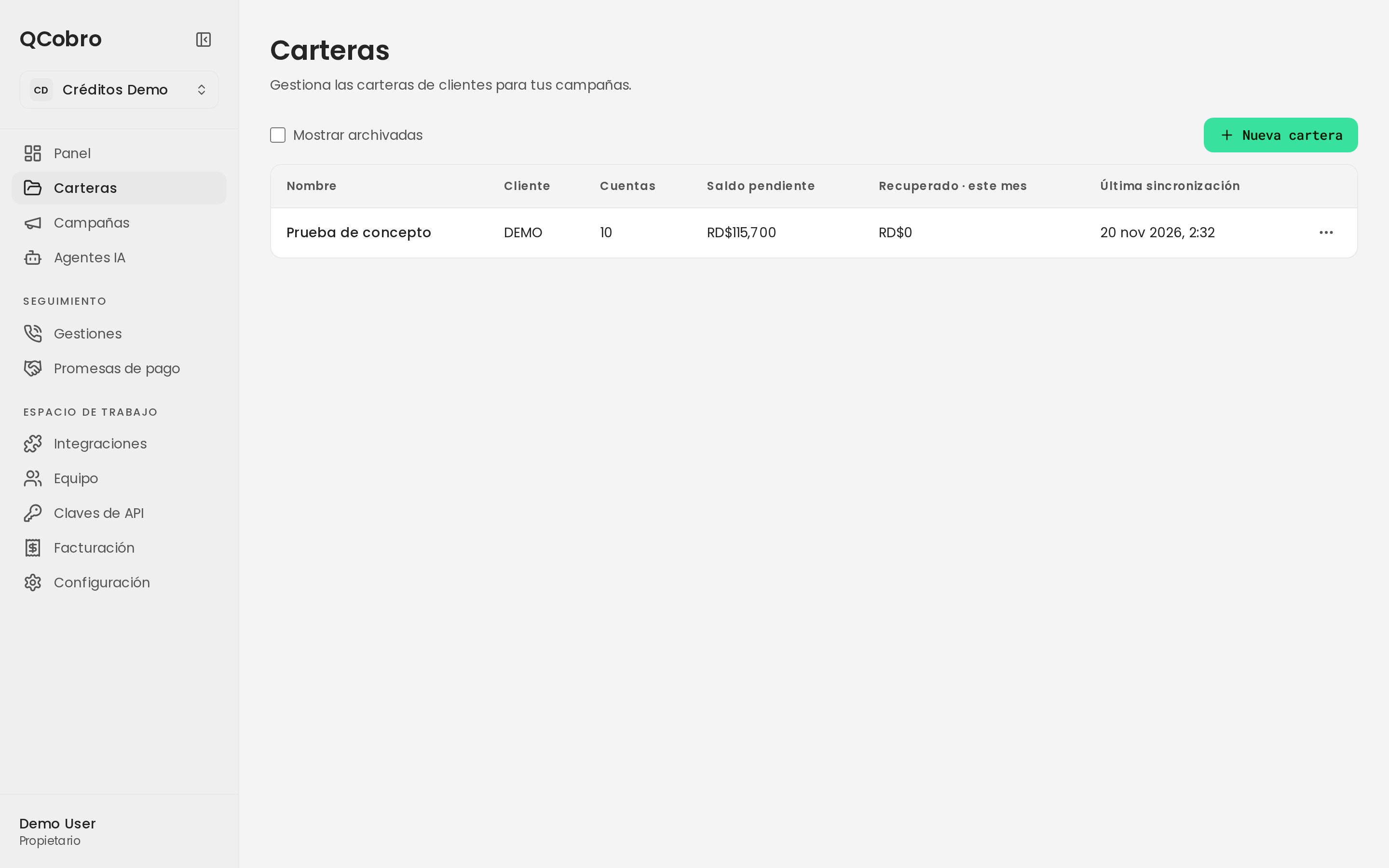
La lista de Carteras en la consola.
Crea una cartera
1
Abre Carteras
En el menú lateral, entra en Carteras. Verás la lista de carteras del espacio de
trabajo con sus columnas: Nombre, Cliente, Cuentas, Saldo pendiente y
Recuperado · este mes. Esta última suma los pagos detectados desde el día 1 del mes en
curso en cuentas que recibieron alguna gestión desde la sincronización anterior. Más
detalles en Recuperado.
2
Crea una nueva
Pulsa Nueva cartera y completa el Nombre de la cartera y el ID del cliente al
que pertenece. Guarda con Crear cartera.
3
Carga sus cuentas
El saldo y el conteo de cuentas se calculan automáticamente al importar el CSV de
cuentas. Continúa en Importar cuentas.
Trabaja una cartera
Abre una cartera con Ver detalle. Arriba verás su nombre, el ID del cliente, cuántas cuentas activas tiene y su saldo pendiente, junto al botón Importar cuentas. Debajo están sus cuentas con Cuenta, Saldo y Días de atraso; búscalas por nombre, ID o teléfono. Desde aquí puedes contactar cuentas:- Contactar manualmente: elige un agente para contactar a una sola cuenta. El contacto queda registrado como una gestión, sin campaña.
- Contactar seleccionados: marca varias cuentas y contáctalas todas con un mismo agente.
El contacto necesita que la cuenta tenga el dato del canal correspondiente: un teléfono para
voz o SMS, un correo para email. La consola te avisa si falta.
Recuperación por cartera
La consola muestra lo recuperado por cartera en Progreso por cartera, en el Panel. Para el resumen, el desglose y la lista de pagos detectados de una sola cartera, usa Recuperado con el SDK, la CLI o el servidor MCP.Edita, archiva o elimina
Cada fila de la lista de carteras ofrece estas acciones:Siguientes pasos
Importar cuentas
Carga las cuentas de una cartera desde un CSV y mantenlas al día.
Lanzar una campaña
Contacta a las cuentas de una cartera de forma programada.