

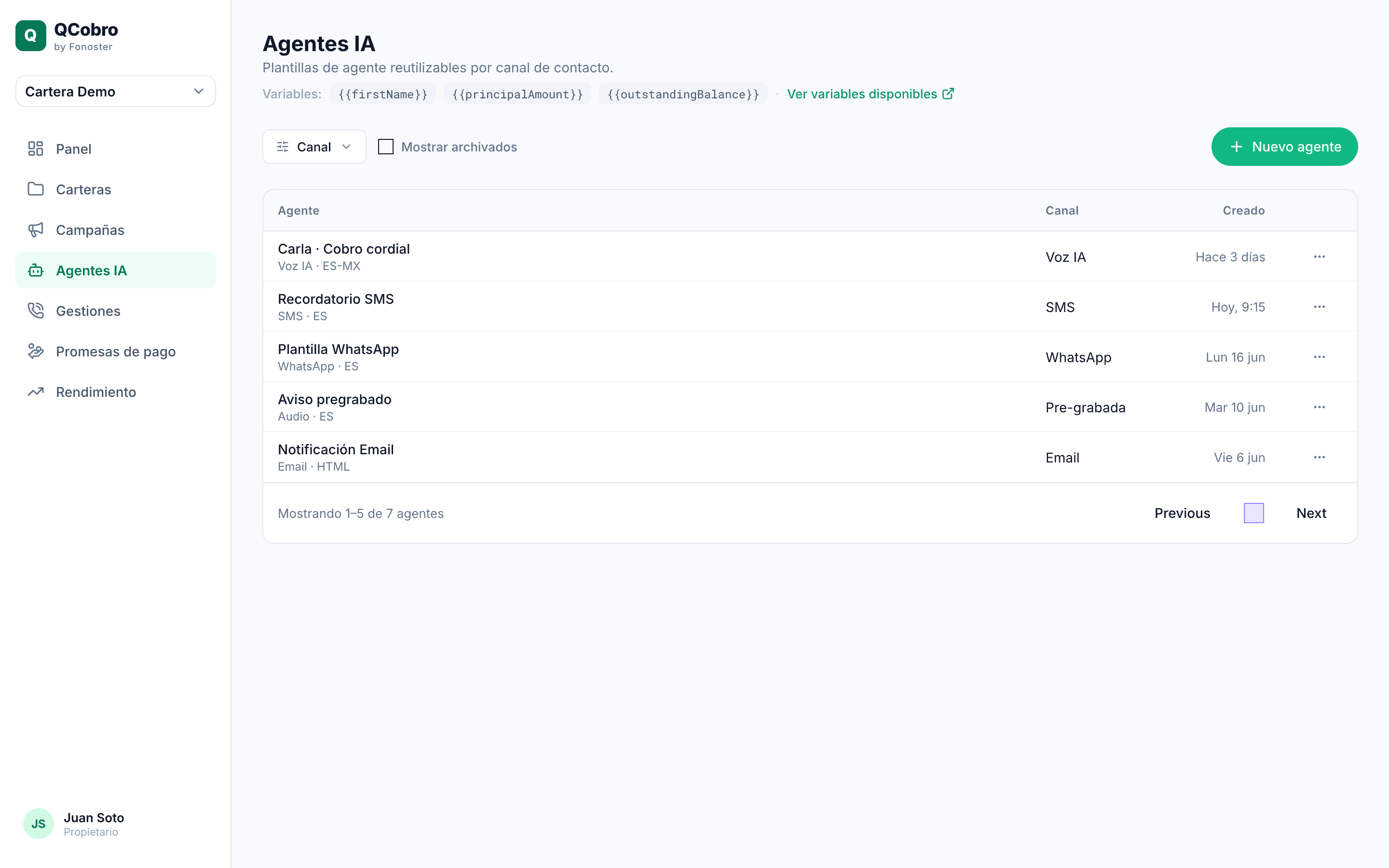
La lista de Agentes IA, uno por canal.
Crea un agente
1
Abre Agentes IA
En el menú lateral, entra en Agentes IA. Verás los agentes del espacio de trabajo con
su Nombre y su Canal.
2
Crea uno nuevo
Pulsa Nuevo agente, ponle un Nombre del agente y elige el Tipo de canal.
3
Configura el canal
Completa los campos propios del canal (ver abajo) y guarda con Crear agente.
Canales disponibles
Configura según el canal
Los campos cambian según el tipo de canal elegido:- Voz IA: elige una Voz y un Idioma, escribe el Prompt del sistema (cómo debe comportarse el agente) y, opcionalmente, un Primer mensaje. Si no defines el primer mensaje, el agente espera a que el cliente inicie. Puedes limitar las respuestas del autopiloto por caso.
- Voz pregrabada: define el Guion que se reproduce y la Voz. Opcionalmente, activa un menú DTMF para que quien recibe la llamada pueda presionar un dígito al terminar el guion: uno para repetir el mensaje y otro para pedir que no lo vuelvan a llamar. Ver Menú DTMF en voz pregrabada más abajo.
- SMS: escribe el Cuerpo del mensaje y, opcionalmente, un ID de remitente.
- WhatsApp: indica el ID de plantilla de Meta; QCobro trae el texto ya aprobado y lo muestra de solo lectura como vista previa (no lo redactas en QCobro). Agrega un Prompt del sistema y, opcionalmente, un Máximo de respuestas para que el agente conteste automáticamente dentro de la ventana de 24 horas de WhatsApp. Ver Integración de WhatsApp.
- Correo: define el Asunto y el Cuerpo del mensaje.
QCobro es multilingüe: el Idioma del agente determina en qué idioma se comunica con la
cuenta. Crea un agente por idioma cuando lo necesites.
Menú DTMF en voz pregrabada
Al terminar el guion, un agente de voz pregrabada puede ofrecer hasta dos opciones que la persona activa marcando un dígito de su teléfono:- Repetir: vuelve a reproducir el guion. Puedes limitar cuántas veces se puede repetir por llamada con Máximo de repeticiones.
- Darse de baja: reproduce un mensaje de confirmación y termina la llamada de inmediato, dejando constancia de la solicitud en la gestión, visible para el equipo.
Variables disponibles
En los campos de texto del agente puedes insertar variables escribiéndolas entre llaves dobles. Al contactar a una cuenta, QCobro las reemplaza por los datos de esa cuenta. Por ejemplo,Hola {{firstName}}, su saldo es {{outstandingBalance}} {{currency}} se convierte
en Hola María, su saldo es 1,500 CRC.
Los montos se dan formato automáticamente, con separador de miles y con decimales solo
cuando el monto los tiene:
1500 se inserta como 1,500 y 1500.5 como 1,500.50. No
tienes que escribir nada especial. Esto importa sobre todo en voz pregrabada: un monto
sin formato se lee mal en voz alta. Las cantidades que no son dinero (días de atraso, cuotas
incumplidas, número de cuotas) se insertan tal cual, sin separador.Dónde funcionan
Las variables se procesan en los canales cuyo texto se redacta y se renderiza antes de enviarse:Lista de variables
La columna En WhatsApp es el nombre que debes usar al escribir el parámetro con nombre en tu plantilla de Meta; en los demás canales usa la columna Variable tal cual.Si una cuenta no tiene un dato, su variable se reemplaza por texto vacío y el mensaje sigue
enviándose; no se interrumpe el contacto.
Ayudantes (helpers)
Además de las variables, hay ayudantes para hacer cálculos dentro de la plantilla:
Los ayudantes no funcionan en WhatsApp: los parámetros con nombre de Meta admiten una sola
variable, sin cálculos. Úsalos en SMS, correo y voz pregrabada.
Por ejemplo, para ofrecer un descuento del 50% sobre el saldo pendiente:
{{digits}}:
8092323333 se locuta entonces como 8 0 9 2 3 2 3 3 3 3. También sirve para el
identificador de la cuenta: su número de cuenta {{digits externalId}}.
También funciona con un número fijo, escrito entre comillas, cuando el teléfono no viene de la
cuenta sino de tu operación:
{{#if}} para condicionar el mensaje, por
ejemplo, para distinguir cuentas muy atrasadas de las recién vencidas:
Si una plantilla usa un ayudante que no existe, el mensaje no se interrumpe: en su lugar
verás un texto como
[Error de plantilla: ...] donde estaría ese valor, para que puedas
corregirlo antes de reenviar.Mensajes condicionales
{{isDue}} es un valor de sí/no, así que en SMS, WhatsApp, correo y voz pregrabada puedes
adaptar el mensaje según si la cuenta está vencida. Encierra cada versión entre {{#if isDue}}
y {{/if}}, con un {{else}} opcional para el caso contrario:
SMS / WhatsApp
Correo (cuerpo)
Personalizar Voz IA
En Voz IA no se usan variables{{...}}. Durante la llamada, el agente ya dispone de los
datos de la cuenta, así que en lugar de insertar variables redactas el Prompt del sistema
para que los aproveche en lenguaje natural. Por ejemplo:
Saluda a la persona por su nombre, menciona su saldo pendiente y, si su cuenta está vencida, ofrécele opciones de pago con un tono amable.El agente conversa de forma dinámica y adapta lo que dice a cada cuenta, sin plantillas.
Agentes de voz y su disponibilidad
Tras crear o editar un agente de voz, QCobro lo prepara con el proveedor de voz. La consola muestra su estado (Sincronizado, Sincronización pendiente o Error de sincronización) y permite volver a sincronizar si hace falta.Edita, archiva o elimina
Abre un agente con Ver detalle para ver su Configuración y las Campañas que usan este agente. Puedes Archivar un agente (y Restaurarlo) o Eliminarlo.Siguientes pasos
Lanzar una campaña
Usa un agente para contactar a las cuentas de tus carteras de forma programada.
Canales
Cómo funciona cada canal de contacto en QCobro.