> ## Documentation Index
> Fetch the complete documentation index at: https://docs.qcobro.com/llms.txt
> Use this file to discover all available pages before exploring further.
# Servidor MCP
> @qcobro/mcp expone la API de QCobro como herramientas de Model Context Protocol, para que un asistente de IA como Claude gestione carteras directamente.
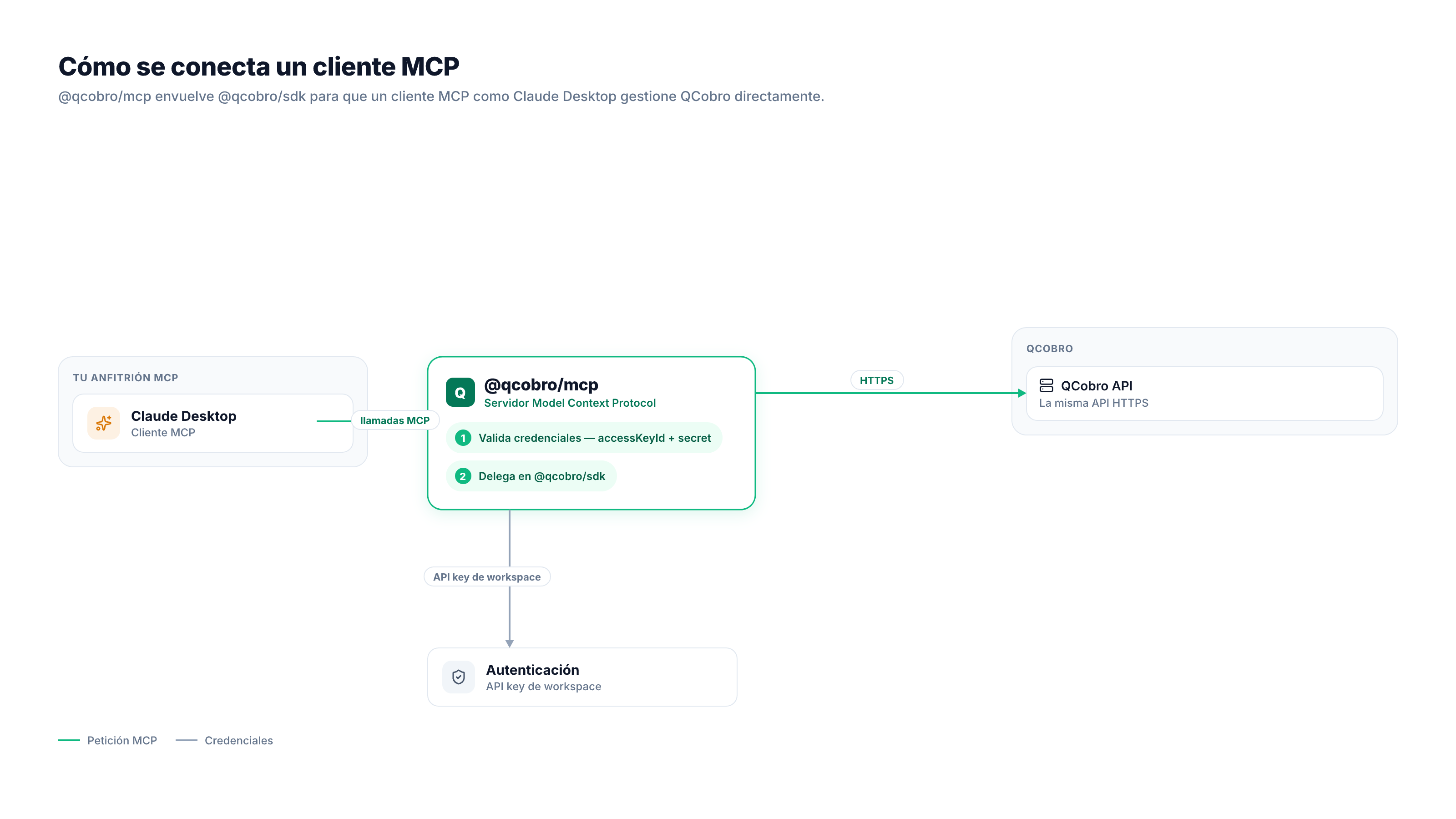
`@qcobro/mcp` es un servidor [Model Context Protocol](https://modelcontextprotocol.io) para la
API de QCobro. Envuelve el mismo [`@qcobro/sdk`](/sdk/overview) que usarías desde tu propio
código, así que un cliente MCP (Claude Desktop u otro host compatible) puede listar, crear y
gestionar carteras en tu nombre, con la misma autenticación por API key de workspace que ya
usa el SDK.
 Esta primera versión cubre el recurso de **carteras**, el mismo que el SDK envuelve hoy. Más
herramientas llegan a medida que el SDK cubra más recursos.
## Antes de empezar
Necesitas una API key de workspace: un `accessKeyId` y un `accessKeySecret`, creados desde la
página de API Keys de la consola de QCobro. El rol de esa key controla por completo lo que el
servidor puede hacer: crea una key con la que te sientas cómodo dejando actuar a un agente,
especialmente si vas a habilitar operaciones de escritura como crear o eliminar carteras.
## Configura Claude Desktop con la CLI
Instala [la CLI de QCobro](/cli/overview) y usa `mcp:configure` para que escriba la
configuración por ti.
```bash theme={null}
npm install --global @qcobro/ctl
qcobro mcp:configure \
--access-key-id \
--access-key-secret \
--workspace
```
Este comando escribe (o combina con lo existente) el archivo `claude_desktop_config.json` de
Claude Desktop, añadiendo una entrada `qcobro`. Reinicia Claude Desktop después de ejecutarlo.
Pasa `--url` si necesitas apuntar a un endpoint distinto del predeterminado
(`https://api.qcobro.com`). Si ya iniciaste sesión con `qcobro workspaces:login`, puedes omitir
los tres flags y `mcp:configure` usará tu workspace activo.
El comando conserva cualquier otro servidor MCP que ya tengas configurado (por ejemplo
`@fonoster/mcp`): solo añade o reemplaza la entrada `qcobro`.
Si prefieres no instalar la CLI, edita `claude_desktop_config.json` tú mismo con la
configuración manual de la siguiente sección.
## Configuración manual
Si prefieres editar el archivo tú mismo, añade esto a `claude_desktop_config.json`:
```json theme={null}
{
"mcpServers": {
"qcobro": {
"command": "npx",
"args": ["-y", "@qcobro/mcp@latest"],
"env": {
"QCOBRO_ENDPOINT": "https://api.qcobro.com",
"QCOBRO_ACCESS_KEY_ID": "APvsqbjfxua7zvbupqvd8hfy72hix4b7mv",
"QCOBRO_ACCESS_KEY_SECRET": "",
"QCOBRO_WORKSPACE": "WO6ueex0qan9ojhf820wgiae3qi5luy08y"
}
}
}
}
```
| Variable | Descripción | Obligatoria |
| -------------------------- | --------------------------------------------------------- | :---------: |
| `QCOBRO_ACCESS_KEY_ID` | Id de la API key de workspace | Sí |
| `QCOBRO_ACCESS_KEY_SECRET` | Secreto de la API key de workspace | Sí |
| `QCOBRO_WORKSPACE` | Workspace en el que actuar (su `accessKeyId`) | Sí |
| `QCOBRO_ENDPOINT` | URL base de la API (por defecto `https://api.qcobro.com`) | No |
Son las mismas credenciales que `loginWithApiKey` y `useWorkspace` del SDK: el servidor no
hace más que autenticarse con ellas y delegar cada llamada al SDK.
El `accessKeySecret` se muestra una sola vez al crear la API key. Guárdalo en un gestor de
secretos; nunca lo compartas fuera de tu configuración local de Claude Desktop.
## Herramientas disponibles
| Herramienta | Descripción |
| -------------------------- | ------------------------------------------------------------------------------------------------------------------------------ |
| `portfolios_list` | Lista las carteras del workspace activo. Entrada opcional: `includeArchived`. |
| `portfolios_get` | Obtiene una cartera por `id`. |
| `portfolios_create` | Crea una cartera (`name`, `clientId`). |
| `portfolios_update` | Actualiza una cartera; `archived: true`/`false` archiva o restaura. |
| `portfolios_delete` | Elimina una cartera por `id`. |
| `portfolios_list_accounts` | Lista una página de cuentas de una cartera (`portfolioId`, `limit`/`offset` opcionales), con el total. |
| `portfolios_sync_accounts` | Sincroniza un lote de cuentas en una cartera (`portfolioId`, `mode`: `APPEND_ONLY` \| `UPDATE_EXISTING` \| `REPLACE`, `rows`). |
Cada herramienta valida su entrada contra el mismo esquema que ya valida el método del SDK al que
delega: no hay reglas paralelas que puedan desincronizarse. Una entrada inválida se rechaza antes
de que cualquier petición llegue a la API de QCobro.
## Solución de problemas
Si una llamada a una herramienta falla con un error de autenticación, comprueba que:
1. `QCOBRO_ACCESS_KEY_ID`/`QCOBRO_ACCESS_KEY_SECRET` son un par de API key válido y no
expirado.
2. `QCOBRO_WORKSPACE` es el `accessKeyId` de un workspace al que esa key pertenece.
3. El rol de la key permite la operación que estás llamando. Una key de solo lectura
rechazará `portfolios_create`, por ejemplo.
## Siguientes pasos
El cliente TypeScript que `@qcobro/mcp` envuelve por dentro.
El detalle de cada operación de carteras, desde el lado del SDK.
Esta primera versión cubre el recurso de **carteras**, el mismo que el SDK envuelve hoy. Más
herramientas llegan a medida que el SDK cubra más recursos.
## Antes de empezar
Necesitas una API key de workspace: un `accessKeyId` y un `accessKeySecret`, creados desde la
página de API Keys de la consola de QCobro. El rol de esa key controla por completo lo que el
servidor puede hacer: crea una key con la que te sientas cómodo dejando actuar a un agente,
especialmente si vas a habilitar operaciones de escritura como crear o eliminar carteras.
## Configura Claude Desktop con la CLI
Instala [la CLI de QCobro](/cli/overview) y usa `mcp:configure` para que escriba la
configuración por ti.
```bash theme={null}
npm install --global @qcobro/ctl
qcobro mcp:configure \
--access-key-id \
--access-key-secret \
--workspace
```
Este comando escribe (o combina con lo existente) el archivo `claude_desktop_config.json` de
Claude Desktop, añadiendo una entrada `qcobro`. Reinicia Claude Desktop después de ejecutarlo.
Pasa `--url` si necesitas apuntar a un endpoint distinto del predeterminado
(`https://api.qcobro.com`). Si ya iniciaste sesión con `qcobro workspaces:login`, puedes omitir
los tres flags y `mcp:configure` usará tu workspace activo.
El comando conserva cualquier otro servidor MCP que ya tengas configurado (por ejemplo
`@fonoster/mcp`): solo añade o reemplaza la entrada `qcobro`.
Si prefieres no instalar la CLI, edita `claude_desktop_config.json` tú mismo con la
configuración manual de la siguiente sección.
## Configuración manual
Si prefieres editar el archivo tú mismo, añade esto a `claude_desktop_config.json`:
```json theme={null}
{
"mcpServers": {
"qcobro": {
"command": "npx",
"args": ["-y", "@qcobro/mcp@latest"],
"env": {
"QCOBRO_ENDPOINT": "https://api.qcobro.com",
"QCOBRO_ACCESS_KEY_ID": "APvsqbjfxua7zvbupqvd8hfy72hix4b7mv",
"QCOBRO_ACCESS_KEY_SECRET": "",
"QCOBRO_WORKSPACE": "WO6ueex0qan9ojhf820wgiae3qi5luy08y"
}
}
}
}
```
| Variable | Descripción | Obligatoria |
| -------------------------- | --------------------------------------------------------- | :---------: |
| `QCOBRO_ACCESS_KEY_ID` | Id de la API key de workspace | Sí |
| `QCOBRO_ACCESS_KEY_SECRET` | Secreto de la API key de workspace | Sí |
| `QCOBRO_WORKSPACE` | Workspace en el que actuar (su `accessKeyId`) | Sí |
| `QCOBRO_ENDPOINT` | URL base de la API (por defecto `https://api.qcobro.com`) | No |
Son las mismas credenciales que `loginWithApiKey` y `useWorkspace` del SDK: el servidor no
hace más que autenticarse con ellas y delegar cada llamada al SDK.
El `accessKeySecret` se muestra una sola vez al crear la API key. Guárdalo en un gestor de
secretos; nunca lo compartas fuera de tu configuración local de Claude Desktop.
## Herramientas disponibles
| Herramienta | Descripción |
| -------------------------- | ------------------------------------------------------------------------------------------------------------------------------ |
| `portfolios_list` | Lista las carteras del workspace activo. Entrada opcional: `includeArchived`. |
| `portfolios_get` | Obtiene una cartera por `id`. |
| `portfolios_create` | Crea una cartera (`name`, `clientId`). |
| `portfolios_update` | Actualiza una cartera; `archived: true`/`false` archiva o restaura. |
| `portfolios_delete` | Elimina una cartera por `id`. |
| `portfolios_list_accounts` | Lista una página de cuentas de una cartera (`portfolioId`, `limit`/`offset` opcionales), con el total. |
| `portfolios_sync_accounts` | Sincroniza un lote de cuentas en una cartera (`portfolioId`, `mode`: `APPEND_ONLY` \| `UPDATE_EXISTING` \| `REPLACE`, `rows`). |
Cada herramienta valida su entrada contra el mismo esquema que ya valida el método del SDK al que
delega: no hay reglas paralelas que puedan desincronizarse. Una entrada inválida se rechaza antes
de que cualquier petición llegue a la API de QCobro.
## Solución de problemas
Si una llamada a una herramienta falla con un error de autenticación, comprueba que:
1. `QCOBRO_ACCESS_KEY_ID`/`QCOBRO_ACCESS_KEY_SECRET` son un par de API key válido y no
expirado.
2. `QCOBRO_WORKSPACE` es el `accessKeyId` de un workspace al que esa key pertenece.
3. El rol de la key permite la operación que estás llamando. Una key de solo lectura
rechazará `portfolios_create`, por ejemplo.
## Siguientes pasos
El cliente TypeScript que `@qcobro/mcp` envuelve por dentro.
El detalle de cada operación de carteras, desde el lado del SDK.