> ## Documentation Index
> Fetch the complete documentation index at: https://docs.qcobro.com/llms.txt
> Use this file to discover all available pages before exploring further.
# Carteras
> Crea y organiza carteras de deuda en la consola de QCobro, y trabaja sus cuentas.
Una **cartera** agrupa las cuentas de deuda que gestionas para un cliente. Es el punto de
partida del trabajo en QCobro: creas una cartera, le cargas sus cuentas y luego la trabajas con
campañas o contacto manual.
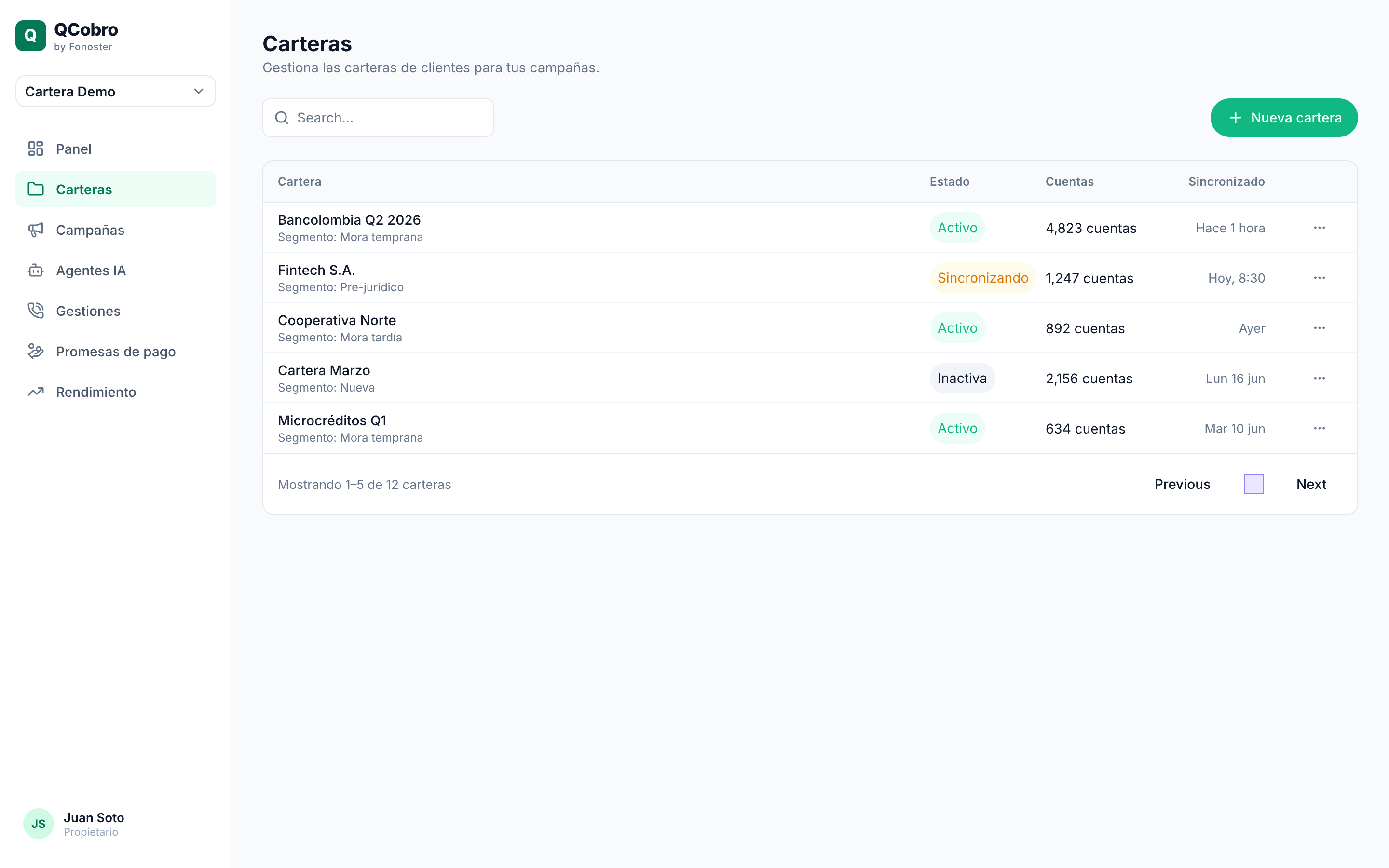 ## Crea una cartera
En el menú lateral, entra en **Carteras**. Verás la lista de carteras del espacio de
trabajo con sus columnas: **Nombre**, **Cliente**, **Cuentas**, **Saldo pendiente** y
**Recuperado (est.)**.
Pulsa **Nueva cartera** y completa el **Nombre de la cartera** y el **ID del cliente** al
que pertenece. Guarda con **Crear cartera**.
El **saldo** y el **conteo de cuentas** se calculan automáticamente al importar el CSV de
cuentas. Continúa en [Importar cuentas](/guides/import-accounts).
## Trabaja una cartera
Abre una cartera con **Ver detalle**. Dentro verás sus cuentas con **Nombre**, **Saldo** y
**DPD** (días de mora). Desde aquí puedes contactar cuentas:
* **Contactar manualmente** — elige un agente para contactar a una sola cuenta. El contacto
queda registrado como una gestión, sin campaña.
* **Contactar seleccionados** — marca varias cuentas y contáctalas todas con un mismo agente.
El contacto necesita que la cuenta tenga el dato del canal correspondiente: un teléfono para
voz o SMS, un correo para email. La consola te avisa si falta.
## Edita, archiva o elimina
Cada fila de la lista de carteras ofrece estas acciones:
| Acción | Qué hace |
| ------------------- | -------------------------------------------------------------------------------------------- |
| **Editar** | Cambia el nombre o el ID del cliente. |
| **Sincronizar CSV** | Importa o actualiza cuentas desde un archivo. |
| **Archivar** | Retira la cartera de la vista activa conservando su historial. **Restaurar** la devuelve. |
| **Eliminar** | Borra de forma permanente la cartera y todos sus registros de cuentas. No se puede deshacer. |
Para retirar una cartera del trabajo diario sin perder su historial, prefiere **archivarla**
en lugar de eliminarla. Activa **Mostrar archivadas** para verlas y restaurarlas.
## Siguientes pasos
Carga las cuentas de una cartera desde un CSV y mantenlas al día.
Contacta a las cuentas de una cartera de forma programada.
## Crea una cartera
En el menú lateral, entra en **Carteras**. Verás la lista de carteras del espacio de
trabajo con sus columnas: **Nombre**, **Cliente**, **Cuentas**, **Saldo pendiente** y
**Recuperado (est.)**.
Pulsa **Nueva cartera** y completa el **Nombre de la cartera** y el **ID del cliente** al
que pertenece. Guarda con **Crear cartera**.
El **saldo** y el **conteo de cuentas** se calculan automáticamente al importar el CSV de
cuentas. Continúa en [Importar cuentas](/guides/import-accounts).
## Trabaja una cartera
Abre una cartera con **Ver detalle**. Dentro verás sus cuentas con **Nombre**, **Saldo** y
**DPD** (días de mora). Desde aquí puedes contactar cuentas:
* **Contactar manualmente** — elige un agente para contactar a una sola cuenta. El contacto
queda registrado como una gestión, sin campaña.
* **Contactar seleccionados** — marca varias cuentas y contáctalas todas con un mismo agente.
El contacto necesita que la cuenta tenga el dato del canal correspondiente: un teléfono para
voz o SMS, un correo para email. La consola te avisa si falta.
## Edita, archiva o elimina
Cada fila de la lista de carteras ofrece estas acciones:
| Acción | Qué hace |
| ------------------- | -------------------------------------------------------------------------------------------- |
| **Editar** | Cambia el nombre o el ID del cliente. |
| **Sincronizar CSV** | Importa o actualiza cuentas desde un archivo. |
| **Archivar** | Retira la cartera de la vista activa conservando su historial. **Restaurar** la devuelve. |
| **Eliminar** | Borra de forma permanente la cartera y todos sus registros de cuentas. No se puede deshacer. |
Para retirar una cartera del trabajo diario sin perder su historial, prefiere **archivarla**
en lugar de eliminarla. Activa **Mostrar archivadas** para verlas y restaurarlas.
## Siguientes pasos
Carga las cuentas de una cartera desde un CSV y mantenlas al día.
Contacta a las cuentas de una cartera de forma programada.