> ## Documentation Index
> Fetch the complete documentation index at: https://docs.qcobro.com/llms.txt
> Use this file to discover all available pages before exploring further.
# Importar cuentas
> Carga las cuentas de deuda de una cartera desde un archivo CSV y mantenlas sincronizadas.
Las cuentas de una cartera se cargan desde un **archivo CSV**. Cada importación es una
**sincronización**: QCobro compara las filas del archivo con las cuentas existentes y aplica el
modo que elijas. Así mantienes la cartera al día con tu sistema de origen.
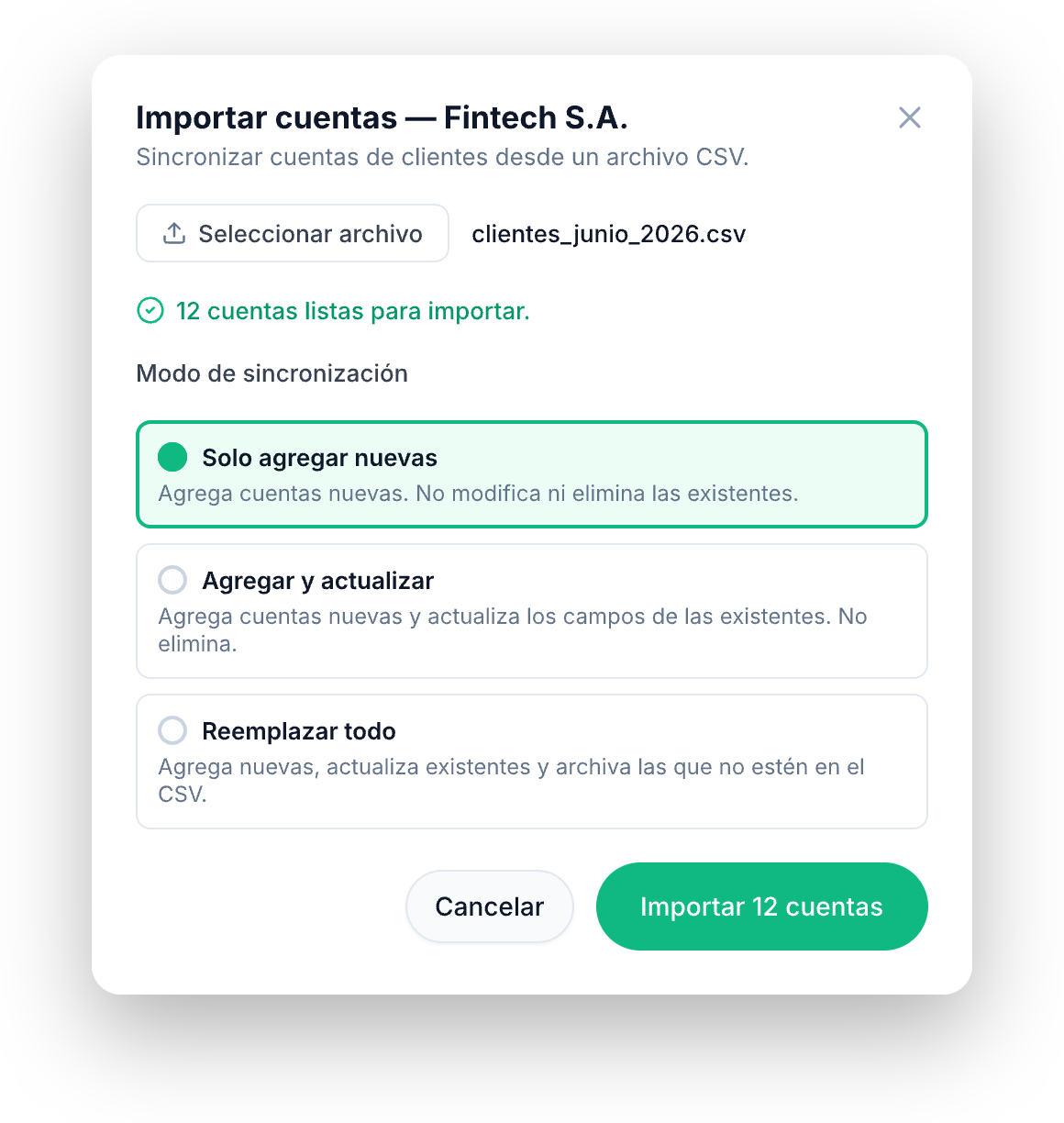 ## Importa un CSV
En la lista de **Carteras**, usa la acción **Sincronizar CSV** de la cartera. Se abre
**Importar cuentas**.
Pulsa **Seleccionar archivo** y elige tu CSV. La consola valida el archivo y muestra
cuántas cuentas están listas para importar.
Selecciona cómo tratar las cuentas existentes (ver la tabla de abajo).
Pulsa **Importar**. Al terminar verás el resumen: **Agregadas**, **Actualizadas**,
**Archivadas** y **Total activas**.
## Modos de sincronización
El modo decide qué pasa con las cuentas existentes al importar.
| Modo | Qué hace |
| ------------------------ | --------------------------------------------------------------------------------- |
| **Solo agregar nuevas** | Agrega cuentas nuevas. No modifica ni elimina las existentes. |
| **Agregar y actualizar** | Agrega cuentas nuevas y actualiza los campos de las existentes. No elimina. |
| **Reemplazar todo** | Agrega nuevas, actualiza existentes y **archiva** las que no estén en el archivo. |
**Reemplazar todo** archiva toda cuenta que falte en el archivo, así que envía siempre una
instantánea completa de la cartera. Un archivo parcial archivará las cuentas que dejaste
fuera (y expira sus promesas de pago pendientes).
## Si el archivo tiene errores
Si alguna fila no es válida, la consola muestra **Errores en el archivo** con el detalle, y no
importa esas filas. Corrige el CSV y vuelve a sincronizar.
## Sincronizar desde tu propio sistema
¿Prefieres cargar cuentas mediante código en lugar de un CSV? El SDK ofrece la misma operación
de forma programática, con los mismos modos de fusión.
`client.portfolios.syncAccounts` — carga lotes de cuentas con `APPEND_ONLY`,
`UPDATE_EXISTING` o `REPLACE`.
## Siguientes pasos
Crea y organiza las carteras donde importas cuentas.
Contacta a las cuentas que acabas de cargar.
## Importa un CSV
En la lista de **Carteras**, usa la acción **Sincronizar CSV** de la cartera. Se abre
**Importar cuentas**.
Pulsa **Seleccionar archivo** y elige tu CSV. La consola valida el archivo y muestra
cuántas cuentas están listas para importar.
Selecciona cómo tratar las cuentas existentes (ver la tabla de abajo).
Pulsa **Importar**. Al terminar verás el resumen: **Agregadas**, **Actualizadas**,
**Archivadas** y **Total activas**.
## Modos de sincronización
El modo decide qué pasa con las cuentas existentes al importar.
| Modo | Qué hace |
| ------------------------ | --------------------------------------------------------------------------------- |
| **Solo agregar nuevas** | Agrega cuentas nuevas. No modifica ni elimina las existentes. |
| **Agregar y actualizar** | Agrega cuentas nuevas y actualiza los campos de las existentes. No elimina. |
| **Reemplazar todo** | Agrega nuevas, actualiza existentes y **archiva** las que no estén en el archivo. |
**Reemplazar todo** archiva toda cuenta que falte en el archivo, así que envía siempre una
instantánea completa de la cartera. Un archivo parcial archivará las cuentas que dejaste
fuera (y expira sus promesas de pago pendientes).
## Si el archivo tiene errores
Si alguna fila no es válida, la consola muestra **Errores en el archivo** con el detalle, y no
importa esas filas. Corrige el CSV y vuelve a sincronizar.
## Sincronizar desde tu propio sistema
¿Prefieres cargar cuentas mediante código en lugar de un CSV? El SDK ofrece la misma operación
de forma programática, con los mismos modos de fusión.
`client.portfolios.syncAccounts` — carga lotes de cuentas con `APPEND_ONLY`,
`UPDATE_EXISTING` o `REPLACE`.
## Siguientes pasos
Crea y organiza las carteras donde importas cuentas.
Contacta a las cuentas que acabas de cargar.